

Wie Bekommt Man Eine Buffalo Linkstation Aus Dem Notfallmodus
Buffalo TerraStation NAS: Emergency Modus – so wird es behoben…

Hier erkläre ich euch, wie ihr eure Buffalo TerraStation (bei mir eine TS-RXL/R5) wieder aktiv bekommt, wenn ihr keinen Recover USB-Stick habt und das NAS nach einem kompletten Festplattenwechsel nur noch im EM-Modus (Emergency Modus) startet.
Nachdem ich schon gestern das NAS auf dem Tisch hatte und alle 4 Platten getauschte werden sollten, wollte das Gerät nicht mehr booten. Mit einem Error und dem rot beleuchtetem Display inkl. der Meldung „EMERGENCY MODE" wurde ich nach dem starten des Gerätes (dauert bestimmt 5 Minuten) begrüßt.
Sowiet ist das Verhalten normal, denn das System des Gerätes liegt für gewöhnlich min. auf der Platte 1 (bei einem Arry wird es entsprechend mit verteilt).
Viele div. Anleitungen im Netz beschreiben, wie man allg. ein Firmware-Update am Gerät vollziehen kann oder gar das Geräte absichtlich in den EM-Modus versetzt. Nur davon war keine Anleitung passend zu diesem Fehler, denn bei den Anleitungen wird nicht davon ausgegangen, das man alle 4 Platten gewechselt hat und das gerät schon so startet.
Welche Vorraussetzungen?
- min. 1 Festplatte im Slot 1 (> 500GB)
- NAS und PC müssen im selben Netzwerk sein (DHCP, Firewall am PC bitte aus)
- Notwendige Software von Buffalo herunterladen, die zu deinem Gerät passt
- den aktuellen NAS Navigator2 hier (bis zu deinem Produkt durchklicken)
- den aktuellen Firmware-Updater – auch hier (bis zu deinem Produkt durchklicken)
ACHTUNG: Alle Daten auf den Platten gehen hier verloren. Also nur durchführen wenn gesichert wurde, oder ihr das Gerät komplett neu einrichtet!
Der weitere Ablauf
- passende Software laden und entpacken
- prüfe mit dem NAS Navigator2 ob du dein NAS nach dem vollständigen booten überhaupt findest
Der Navigator sollte dir das Gerät mit dem Status „EM-Modus" anzeigen, Zugriff auf die Weboberfläche ist nicht möglich
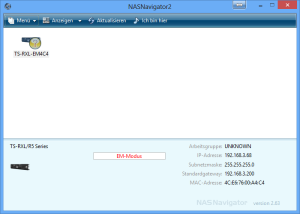
- wechsel in das Verzeichnis des Firmware-Updaters
- In dem entpackten Verzeichnis liegt eine Datei namens LSupdater.ini oder TSupdater.ini, öffne diese und ändern folgendes:
[Flags]
Versioncheck = 0 (bitte von 1 auf 0 ändern)
NoFormatting = 1[SpecialFlags] (hinzufügen wenn nicht vorhanden)
Debug = 1 (hinzufügen wenn nicht vorhanden)Schließe und speichere die Datei.
- Starte nun die LSupdater.exe oder TSupdater.exe und klicke im erscheinenden Fenster mit der rechten Maustaste auf die Titelleiste und wähle „Debug(D)…"
- Im „Debug Mode" Fenster wähle alle oberen Menüpunkte auf der linken Seite und folgende Punkte auf der rechten Seite :
„Rebuild partition table" : Löscht und erstellt eine neue Partitionstabelle auf dem Gerät.
- Schließen Sie das „Debug Mode" Fenster mit OK, und klicken Sie dann auf „Update" um das Update zu starten. Das Gerät wird nach dem Abschliessen des Updates automatisch, mehrmals neu gestartet (bitte die Anzeige im Updater beachten!).
- Mit dem nächsten Punkt gehts nur weiter, wenn du mit diesem Fehler bestraft wirst:
 Hintergrund dazu:
Das Gerät möchte keine vorgegebene Partition auf den Platten – ausser sein bekanntes Dateisystem (XFS Dateisystem). Dieses ist aber nicht auf einer neuen Platte vorhanden. Auch wenn keine Partition bzw. kein Dateisystem auf den Platten vorhanden ist, bekomme ich diese Meldung. Somit muss dem Updater noch gesagt werden, das er das passende Dateisystem neu erstellen soll! - Öffne erneut die LSupdater.ini oder TSupdater.ini und ändere:
[Flags]
Versioncheck = 0
NoFormatting = 1zu
[Flags]
Versioncheck = 0
NoFormatting = 0 - Nun startet das Gerät die Update- und Transfer-Prozedur. Nach dem Update bootet es ggf. mehrmals neu.
Auch hier gilt: Beachtet die Anzeige im Firmware-Updater (dauert mehrere Minuten). Danach ist das NAS wieder wie gewohnt oder wie in der Bedienungsanleitung zu lesen, via Webconsole zu erreichen.
Das Webinterface ist auf Japanisch
Wenn ihr das NAS nach dieser Anleitung wieder hergestellt habt und euch auf dem Webinterface anmelden wollt, werdet ihr sehr wahrscheinlich auf japanisch begrüßt.
Hier die Kurzanleitung:
- Gebt eure Zugangsdaten ein.
Benutzer: admin
Passwort: password - Wählt den 4. Menüpunkt von links in der Kopfzeile aus:

Den unteren Reiter, dort wo auch Japanese steht, auf diese Werte ändern
-
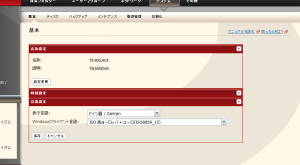
Sprache nach belieben und Zeichensatz auf den untersten Wert
- Linken Button betätigen und warten bis das NAS-Interface umgeschaltet hat
Wenn dir dieser Artikel geholfen hat würde ich mich über eine Spende sehr freuen:
Wie Bekommt Man Eine Buffalo Linkstation Aus Dem Notfallmodus
Source: https://hwiedermann.de/2013/07/19/buffalo-terrastation-nas-emergency-modus-so-wird-es-behoben/
Posted by: landnits1964.blogspot.com
0 Response to "Wie Bekommt Man Eine Buffalo Linkstation Aus Dem Notfallmodus"
Post a Comment